
Configurando Autoatendimento com o Tactium CRM
Configurando o Serviço de E-mail no Tactium OMNI
Sumário
Visão Geral
O objetivo deste documento é apresentar o procedimento, necessário, para a configuração do serviço de E-mail no ManagerADM.
Pré-requisito
- É necessário ter uma conta de e-mail (usuário e senha) com o protocolo “IMAP” ou “POP3” habilitado para cadastrar o serviço no ManagerADM.
- Ter instalado o serviço do “TTChatMailServer” que é responsável por baixar e enfileirar os e-mails recebidos no banco de dados.
Cadastrando o serviço no ManagerADM
Para cadastrar o serviço de e-mail é necessário acessar o ManagerADM e ir em Serviços e Processos >>> Cadastrar Serviço e clicar no botão “Novo”.

Cadastro
Após isso, a tela “Cadastrar Serviço” será aberta, nela será necessário selecionar o “Tipo de Serviço” , que será selecionado “E-mail“, como na imagem abaixo.

Selecionando o serviço de e-mail surgirá os demais campos na tela, onde estes são:
- Nome do Serviço: Nome para identificação do serviço.
- Ficha de Atendimento (Opcional): Ficha para o pré-registro da ocorrência na ficha desejada no ato da entrada do e-mail no serviço.
- Tipo de Pesquisa de Satisfação (Opcional): Tipo de pesquisa a ser solicitada ao cliente no fim da janela de atendimento.
- Texto para Pergunta Padrão (Opcional): Campo onde será inserida a pergunta enviada na pesquisa padrão.
- Texto para Link (Opcional) : Campo onde será inserido o link de redirecionamento para a pesquisa padrão.
- Desabilitar opção de descartar atendimento (Opcional): Permite remover o descarte de e-mails no atendimento do OmniPA.
- Desabilitar Comentário (Opcional): Permite remover a opção de comentário na pesquisa de satisfação.
- Habilitar Filtro de E-mail (Opcional): Permite que os e-mails enfileiras não entrem automaticamente na fila, necessitando de uma aprovação pelo Supervisor no OmniMonitor.
- Data Referência para Leitura de E-mails: Permite delimitar a partir de qual data será realizado o download dos e-mails.

Para configurar a autenticação e demais parâmetros para recebimento de e-mail, selecione a aba “Autenticação” e selecione o tipo de autorização correspondente ao seu servidor de e-mail.
Autenticação
Básica
Para realizar a autenticação básica para conectar o seu servidor e conta de e-mail é necessário preencher os seguintes campos:

- Endereço Servidor: Endereço do Servidor de E-mail.
- E-mail: Endereço de e-mail que será utilizado para receber os e-mails.
- Senha do E-mail: A senha de acesso ao endereço de e-mail.
- Tipo de Protocolo: “IMAP” ou “POP3” para recebimento de e-mail.
- Utilizar SSL: “Sim” ou “Não”
- Porta Conexão: Porta de conexão com o servidor de e-mail, de acordo com o protocolo configurado.
- Ação: Permite selecionar o tipo de ação que será realizada na caixa de entrada, as opções são Deletar E-mail ou Mover E-mail. Deletar E-mail remove os e-mail logo após serem baixados do servidor. Mover E-mail move os e-mails recebidos da caixa de entrada para uma pasta criada e mesmo após serem baixadas do servidor, os mesmos permanecem na nuvem do servidor.
- Pasta Destino: Nome da pasta em que serão destinados os e-mails da caixa de entrada.
OAuth
Para realizar a autenticação OAuth da Microsoft para conectar sua conta de e-mail é necessário preencher os campos tratados acima na autenticação básica. Os demais campos adicionais sobre esta autenticação estão descritos abaixo:
Endereços que utilizam os Servidores de e-mail Office 365 necessitam realizar a substituição da autenticação básica pela OAuth. A partir de 31 de Dezembro de 2022, a autenticação básica será desabilitada em seu locatário e os usuários e aplicativos não poderão se conectar. Fonte: Autenticação OAuth no Exchange Online.
Para visualizar o passo a passo de como realizar a autenticação do seu endereço de e-mail através do OAuth, acesse: Configurando os requisitos do Azure para leitura de e-mail no Tactium OMNI.

- Cliente ID: ID de aplicativo (cliente) exclusiva atribuída ao seu aplicativo pelo Azure AD quando o aplicativo foi registrado.
- Tenant ID: ID Tenant é o código atribuído a instância do Azure AD quando o aplicativo foi registrado.
- RedirectUri: URI de redirecionamento, ou URL de resposta, é a url registrada para autenticação para onde o servidor de autorização envia o usuário assim que o aplicativo é autorizado com sucesso e recebe um código de autorização ou token de acesso.
- Secret ID: Valor do segredo gerado para o cliente.
Grupo Serviço
Na aba “Grupo Serviço” é possível definir um ou mais grupos para esse serviço, o horário padrão de cada grupo, qual será seu fluxo de encerramento, o nível de prioridade do atendimento a ser recebido por cada grupo e a quantidade de atendimentos que poderão ser atendidos por cada um. Depois de selecionar o grupo e o horário, basta clicar em  para que seja salvo as informações, como na imagem abaixo. Caso deseje alterar algum deles basta clicar em editar (
 ) ou caso deseje excluir aquele grupo basta clicar em excluir (
 ).
).

Pronto, após concluir estas etapas, o serviço pode ser salvo, para isso é só clicar no botão salvar ( ).
).
Por fim, para aplicar as configurações do serviço é necessário reiniciar o serviço Tactium, se for clientes Tactium Cloud, será necessário consultar o SAC da Tactium.
Na aba “Mensagens” pode-se configurar as mensagens pré estabelecidas que aquele grupo pode ver. Na tela podem ser vistas duas listas, uma para mensagens Disponíveis e outra lista para mensagens Alocadas naquele serviço.
Mensagem Padrão
Na aba “Mensagens” pode-se configurar as mensagens pré estabelecidas que aquele grupo pode ver. Na tela podem ser vistas duas listas, uma para mensagens Disponíveis e outra lista para mensagens Alocadas naquele serviço.
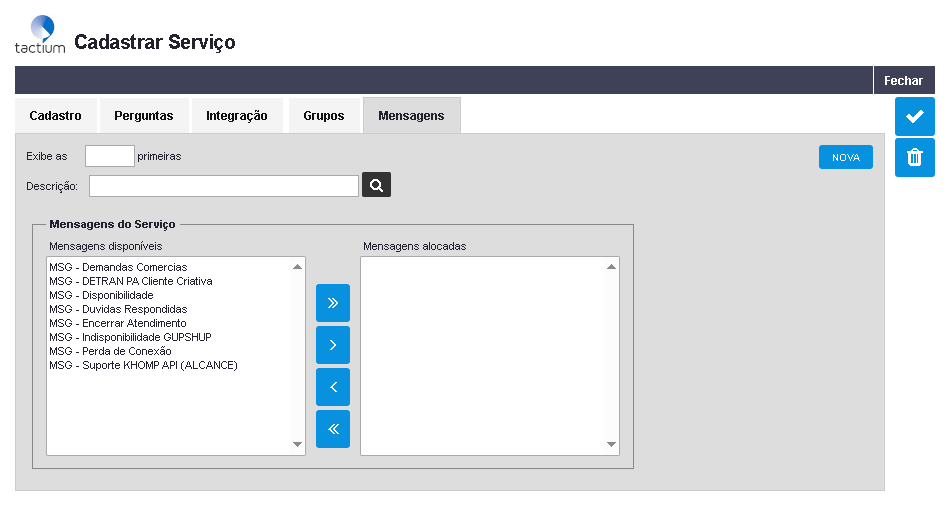
A tela deve contar com dois filtros para a lista Disponíveis:
Para inserir a quantidade de primeiras mensagens exibidas.
Para escolher as mensagens cujos títulos contém uma determinada descrição.
Com ambos os filtros vazios, a lista de disponíveis deve ser reestabelecida. Para criar uma nova mensagem basta apertar o botão NOVA, dentro do cadastro de serviços.
Basta escolher uma mensagem e vincular a lista de alocadas, e em seguida, no OmniPA, Iniciar um atendimento > clicar no ícone de mensagens padronizadas > clicar no input de pesquisa ou escolha > verificar se as mensagens padronizadas selecionadas aparecem na lista de opções. Deve exibir as mensagens padrões escolhidas. Caso o serviço não possua nenhuma mensagem, devem ser exibidas as mensagens conforme o comportamento anterior a essa funcionalidade.
Configurando para manter uma cópia do e-mail e habilitar o POP3 no Gmail
Dependendo do tipo de servidor de e-mail do cliente é possível habilitar esse recurso de manter um cópia nas configurações do próprio cliente.
Nesse exemplo está sendo explicado/ ilustrado no servidor de e-mail do Gmail (google), precisando configurar na conta de e-mail para manter uma cópia dos e-mails.
Os procedimentos para esta configuração podem variar de servidor para servidor.
Primeiramente precisamos acessar o e-mail cadastrado no serviço e acessar as configurações.

Após abrir a tela de configurações será necessário localizar as configurações do POP e seguir os seguintes passos, no Download POP:
- Em status: Selecionar a opção “Ativar POP para e-mails que chegarem a partir de agora“.
- Quando as mensagens são acessadas com o POP: Selecionar a opção “Manter cópia do e-mail na caixa de entrada.

Depois de configurado, basta salvar as alterações.
Configurando para manter uma cópia do e-mail usando o IMAP
Para utilizar o recurso de manter uma cópia (a nível de aplicação TACTIUM), deve-se atentar para as seguintes configurações no cadastro do serviço:
- Tipo de Protocolo: Deve-se ser “IMAP” (está disponível apenas nessa opção).
- Ação: Informar a opção de “Mover e-mail“, no qual o e-mail irá ser copiado mas não será deletado.
- Pasta destino: Informar o “Nome da pasta” que vai ser criada no servidor de e-mail.
Dependendo do tipo de servidor de e-mail a deleção do e-mail é feita automaticamente, logo após a leitura do mesmo. Portanto, torna-se necessário realizar essas configurações de cópia na aplicação para garantir que os e-mails fiquem na caixa de entrada do cliente.

No POP3, só será liberado a opção de “Deletar e-mail” em “Ação” fazendo com que os e-mails sejam deletados na aplicação, da caixa do e-mail do usuário sem manter uma cópia.
Configurando a pasta da cópia dos e-mails no Microsoft Office 365
Para a configuração no Outlook, será necessário ser feita a criação de uma pasta com o mesmo nome da pasta de destino no cadastro de serviço, como na imagem abaixo:

Note que o nome da pasta deverá ser idêntico ao nome que foi cadastrado no parâmetro “Pasta Destino” do Cadastro de Serviço.
Configurando o link do WebHook (obrigatório)
Se torna necessário a configuração dos links do Webhook para o funcionamento das integrações com as API’s dos canais de messaging (WhatsApp, Telegram, Teams, Facebook, etc) e das pesquisas de satisfação que são associadas juntamente à essa camada de integração. Portanto, deve-se configurar os parâmetros interno e externo em Configurações Gerais no ManagerADM. Para mais informações acesse Configurando o link externo e interno Webhook no TACTIUM.
Configurando a Pesquisa de Satisfação (opcional)
Para habilitar a pesquisa do basta selecionar o tipo de pesquisa no cadastro do serviço no ManagerADM, podendo ser a padrão ou a customizada. Na customizada será habilitado uma nova aba para definir as perguntas necessárias. Para mais informações de como configurar acesse Configurando a pesquisa de satisfação.
Este conteúdo foi útil para você?
Array